
Giao diện
Đăng nhập & tài khoản
Đăng nhập ở địa chỉ của đơn vị
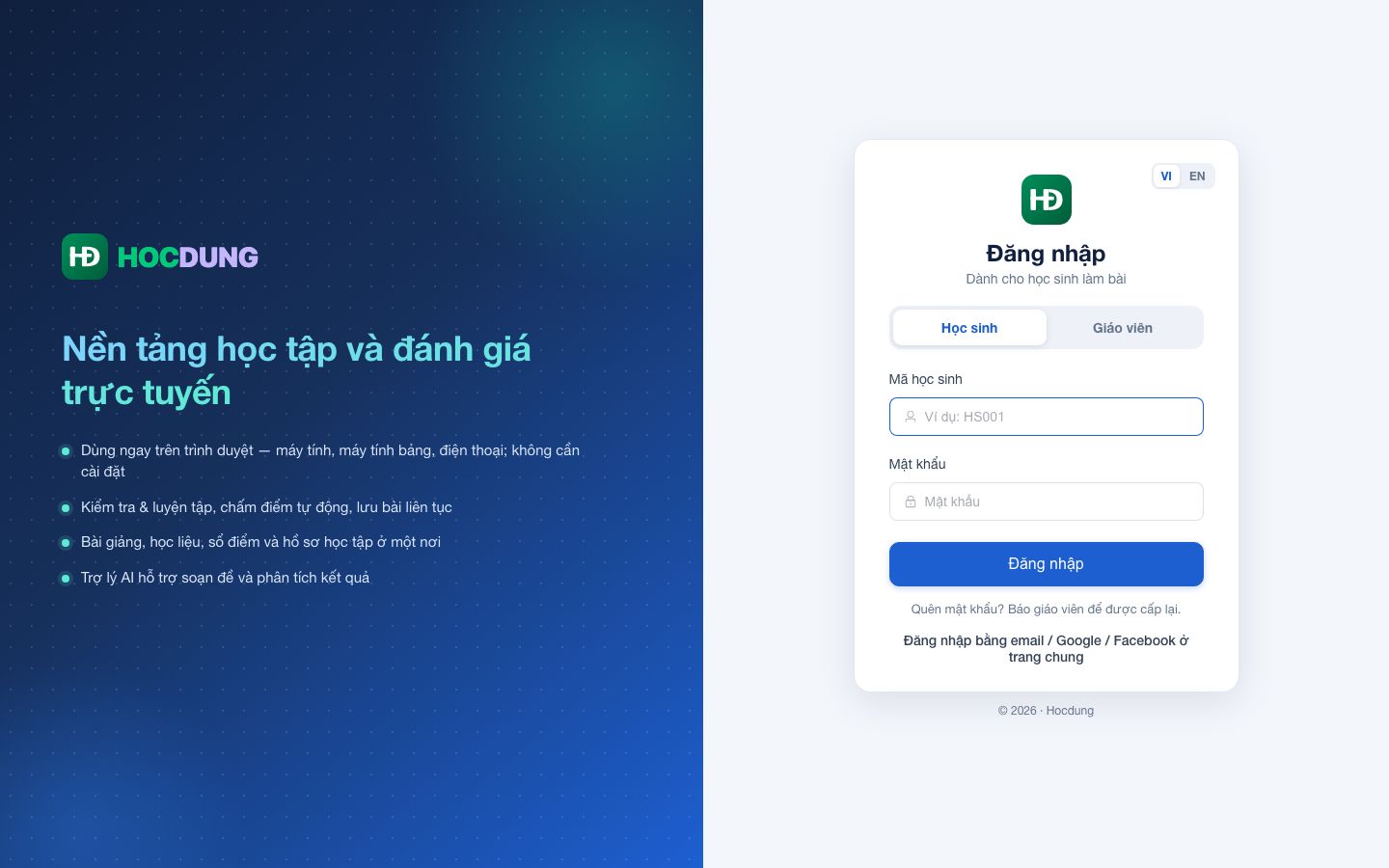
- Mở địa chỉ của đơn vị mình:
https://<mã đơn vị>.hocdung.com(nhà cung cấp hoặc nhà trường gửi; học sinh xem trên phiếu đăng nhập). - Chọn thẻ Giáo viên (thầy cô, quản trị, ban giám hiệu) hoặc Học sinh.
- Nhập tên đăng nhập (học sinh: mã học sinh) và mật khẩu → Đăng nhập.
Kết quả mong đợi: thầy cô vào trang Tổng quan, học sinh vào trang chủ học sinh.
Gặp lỗi thì sao
- "Không tìm thấy đơn vị": địa chỉ gõ sai — kiểm lại mã đơn vị.
- Sai mật khẩu 5 lần (mặc định) tài khoản bị khóa tạm vài phút — chờ rồi thử lại, hoặc dùng Quên mật khẩu.
- Đơn vị mới có tài khoản
adminvới mật khẩu tạm — lần đầu đăng nhập phải đổi mật khẩu.
Học sinh dùng điện thoại: quét mã QR trên phiếu đăng nhập — trang mở sẵn mã học sinh, chỉ cần gõ mật khẩu. Xem thêm Học sinh: Bắt đầu.
Đăng nhập chung ở login.hocdung.com
Trang https://login.hocdung.com dùng khi bạn không nhớ địa chỉ đơn vị hoặc dạy / học ở nhiều nơi:
- Đăng nhập một lần bằng Google / Microsoft / Facebook, email + mật khẩu, hoặc mã gửi qua email.
- Chọn đơn vị muốn vào trong danh sách tài khoản của bạn.
Cũng ở trang này: tự đăng ký giáo viên / trung tâm (Thầy cô), vào lớp bằng mã (Học sinh), Tôi là phụ huynh (Phụ huynh).
Quên mật khẩu
- Ở trang đăng nhập bấm Quên mật khẩu?
- Nhập tên đăng nhập (học sinh: mã học sinh) hoặc email đã lưu.
- Mở thư, bấm liên kết đặt lại (dùng một lần, có hạn) → đặt mật khẩu mới.
Kết quả mong đợi: đăng nhập được bằng mật khẩu mới; mọi phiên cũ của tài khoản bị đăng xuất.
Không có email?
- Thầy cô: nhờ người quản lý tài khoản vào Người dùng → Sửa đặt mật khẩu mới.
- Học sinh: tự đặt lại chỉ khi đơn vị bật tham số Học sinh tự quên mật khẩu; không thì thầy cô Cấp lại mật khẩu & in phiếu ở trang lớp.
Xác thực hai lớp (2FA)
- Tài khoản → thẻ Xác thực hai lớp → Bật.
- Quét mã QR bằng ứng dụng xác thực (Google Authenticator, Microsoft Authenticator…).
- Nhập mã 6 số.
- Lưu lại 10 mã khôi phục (chỉ hiện một lần; mỗi mã dùng một lần khi mất điện thoại).
Kết quả mong đợi: từ lần sau đăng nhập cần thêm mã từ ứng dụng. Quản trị có thể bắt mọi tài khoản Quản trị phải bật 2FA.
Mất cả điện thoại lẫn mã khôi phục
Liên hệ nhà cung cấp — quản trị nền tảng gỡ 2FA cho tài khoản.
Đổi ngôn ngữ giao diện
- Ở trang đăng nhập bấm VI hoặc EN; máy nhớ lựa chọn cho lần sau.
- Quản trị chọn ngôn ngữ mặc định của đơn vị và có cho người dùng tự đổi hay không (Cấu hình → Tham số hệ thống, nhóm Ngôn ngữ).
- Chỉ chữ của phần mềm được dịch; câu hỏi, đề, tên lớp… giữ nguyên như khi nhập. Biểu mẫu chính thức (sổ điểm, phiếu báo theo Thông tư 22) luôn bằng tiếng Việt.
Tài khoản của tôi
Menu Tài khoản: đổi mật khẩu, khai email nhận cảnh báo, bật 2FA, liên kết tài khoản Hocdung (để dùng chung một danh tính ở nhiều đơn vị).
Xem thêm: Khái niệm: vai trò và quyền · Hỏi đáp: không đăng nhập được