
Giao diện
Giám sát khi thi
Màn hình giám sát của một ca thi: ai đã vào, đang làm, đã nộp; tạm dừng, cộng giờ, cho đăng nhập lại; chống rời màn hình; bài có dấu hiệu bất thường.
Trước khi làm
Đã giao bài (thi tại phòng máy hoặc kiểm tra).
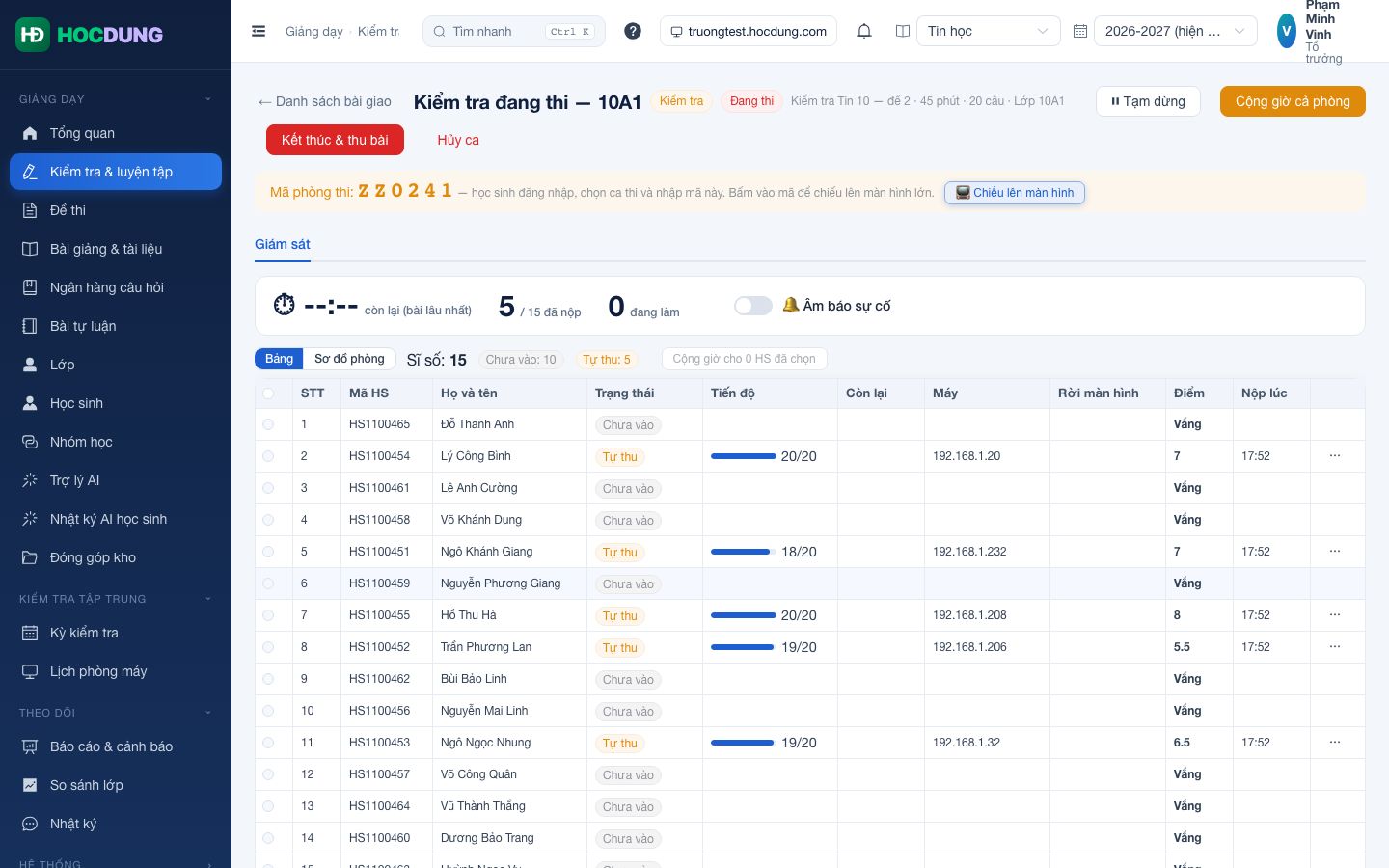
Màn hình giám sát cập nhật mỗi 3 giây: chưa vào / đang làm / mất kết nối / đã nộp / tự thu / bị hủy, tiến độ, thời gian còn lại, máy (IP), số lần rời màn hình.
- Đồng hồ lớn đầu trang: thời gian còn lại (bài lâu nhất), số em đã nộp, đang làm.
- Chọn Bảng hoặc Sơ đồ phòng (mỗi em một ô màu: xám chưa vào, xanh đang làm, cam mất kết nối, đỏ bị khóa, tím đã nộp; nút ⋯ trên ô để thao tác). Phần mềm nhớ cách xem.
- Thông báo nổi khi có em bị khóa bài, mất kết nối, rời màn hình; bật 🔔 Âm báo sự cố để có tiếng báo.
| Thao tác | Khi nào dùng |
|---|---|
| ⏸ Tạm dừng / ▶ Tiếp tục | Sự cố cả phòng (mất điện, mạng). Khi dừng: học sinh không làm được, đồng hồ mọi máy đứng yên; khi tiếp tục: thời gian dừng được cộng bù. Bắt buộc ghi lý do |
| Cộng giờ | Cả phòng hoặc học sinh đã chọn |
| Cho đăng nhập lại (đổi máy) | Máy học sinh hỏng, chuyển sang máy khác — bài làm giữ nguyên |
| Thu bài / nộp hộ… | Bắt buộc ghi lý do |
| Mở lại lượt làm… | Kiểm tra: lượt cũ bị hủy, học sinh làm lại một lượt mới (vẫn chỉ một lượt hợp lệ). Luyện tập: cấp thêm một lượt. Bắt buộc ghi lý do |
| Hủy bài (vi phạm) | Bắt buộc ghi lý do |
Mọi thao tác trên được ghi Nhật ký (người làm, thời điểm, lý do).
Chống rời màn hình thi
Khi giao bài, mục Rời màn hình thi:
- Bắt buộc toàn màn hình (mặc định bật): học sinh bấm "Vào toàn màn hình và bắt đầu" mới thấy đề; thoát toàn màn hình thì đề bị che, phải bấm "Quay lại làm bài". Máy không hỗ trợ toàn màn hình (iPhone, trình duyệt bị chặn) thì bỏ qua yêu cầu này.
- Cách xử lý: Chỉ ghi nhận (học sinh không thấy gì) / Cảnh báo học sinh (mặc định — hiện thông báo mỗi lần rời) / Khóa bài khi vượt ngưỡng (rời đủ N lần thì bài bị khóa: không chọn được đáp án, đồng hồ vẫn chạy).
"Rời màn hình" = chuyển tab, chuyển cửa sổ, thu nhỏ trình duyệt hoặc thoát toàn màn hình; mỗi lần rời chỉ đếm một lần. Màn hình giám sát: cột Rời màn hình (số lần · tổng số giây) — bấm để xem từng lần (thời điểm, rời bao lâu); dòng tô đỏ khi bài bị khóa (hoặc rời từ 3 lần ở chế độ không khóa). Bài bị khóa: menu ⋯ → Mở khóa bài làm… (bắt buộc lý do, ghi nhật ký); ngưỡng khóa được đếm lại từ lúc mở khóa, tổng số lần vẫn giữ.
Lưu ý: trang web không thể chặn hẳn phím Alt+Tab, phím Windows... Muốn khóa cứng phòng máy, chạy trình duyệt ở chế độ kiosk (máy học sinh chỉ mở được trang thi), ví dụ tạo lối tắt trên Windows:
"C:\Program Files\Google\Chrome\Application\chrome.exe" --kiosk https://<địa chỉ trang của trường>Hình mờ tên học sinh và cảnh báo hai em cùng một máy
- Khi giao bài, mục Hình mờ (mặc định bật với bài kiểm tra, tắt với luyện tập): màn hình làm bài hiện mờ mã và tên học sinh lặp khắp nền. Ảnh chụp màn hình đề bị chia sẻ ra ngoài sẽ lộ tên em đã chụp. Hình mờ không cản việc bấm chọn đáp án.
- Màn hình giám sát: khi từ hai em đang làm bài trên cùng một máy (cùng địa chỉ IP), đầu trang hiện dải đỏ ghi máy và tên các em, kèm thông báo nổi (có âm báo nếu bật). Kiểm tra tại chỗ (đăng nhập hộ / làm hộ?). Nếu trường dùng mạng chung một địa chỉ cho nhiều máy (NAT, proxy) thì cảnh báo này không có ý nghĩa — bỏ qua.
Thoát chế độ kiosk bằng Alt+F4. Có thể kết hợp phần mềm quản lý phòng máy (NetSupport, Veyon...) để khóa bàn phím hệ thống.
Bài có dấu hiệu bất thường (sau khi thi)
Ca thi đã kết thúc có thêm tab Bất thường (không dùng AI, cần ít nhất 5 bài đã chấm):
- Cặp bài sai giống nhau: hai em cùng chọn y hệt một câu trả lời sai ở nhiều câu (từ 4 câu), vượt xa mức trùng ngẫu nhiên (cột "Ngẫu nhiên" là số câu dự kiến trùng nếu hai em làm độc lập). Nhãn gần nhau khi hai máy có địa chỉ IP liền kề (phòng máy đánh IP theo chỗ ngồi). So theo nội dung phương án nên vẫn phát hiện được dù mỗi em được đảo câu, đảo phương án.
- Bài cần xem lại: nộp quá nhanh mà điểm cao; rời màn hình nhiều / lâu mà điểm cao; điểm cao vượt hẳn trung bình các bài kiểm tra trước cùng môn của chính em đó; có trong cặp sai giống nhau.
- Cùng một máy: từ hai em làm bài trên cùng một địa chỉ IP trong ca (kể cả lần lượt); nhãn làm bài cùng lúc khi thời gian làm chồng lên nhau. Từ 5 em chung một địa chỉ thường do mạng dùng chung nên chỉ ghi chú, không tính là dấu hiệu. Mục này hiện cả khi ca chưa đủ 5 bài.
- Bấm tên học sinh để mở bài làm đối chiếu. Mục Cách tính ghi rõ các ngưỡng.
- Nút Xuất Excel: tệp gồm các trang Bài cần xem, Cặp sai giống nhau, Cùng một máy, Cách tính (để lưu hồ sơ / gửi tổ).
Đây là dấu hiệu để xem lại, không phải kết luận gian lận — đối chiếu sơ đồ chỗ ngồi, hỏi giám thị trước khi xử lý.
Xem thêm
- Kết quả và sổ điểm
- Học sinh làm bài thế nào: Khi làm bài
- Hỏi đáp cho thầy cô