
Giao diện
Soạn câu hỏi
Đưa câu hỏi vào Ngân hàng câu hỏi: nhập hàng loạt từ file Word, hoặc soạn từng câu với đủ loại câu (trắc nghiệm, đúng / sai, trả lời ngắn, ghép nối, sắp xếp, điền chỗ trống, chọn vùng, ghi âm, công thức, câu nhóm).
Trước khi làm
Hiểu ngân hàng câu hỏi và đề. Gắn chủ đề cho câu để có năng lực từng em.
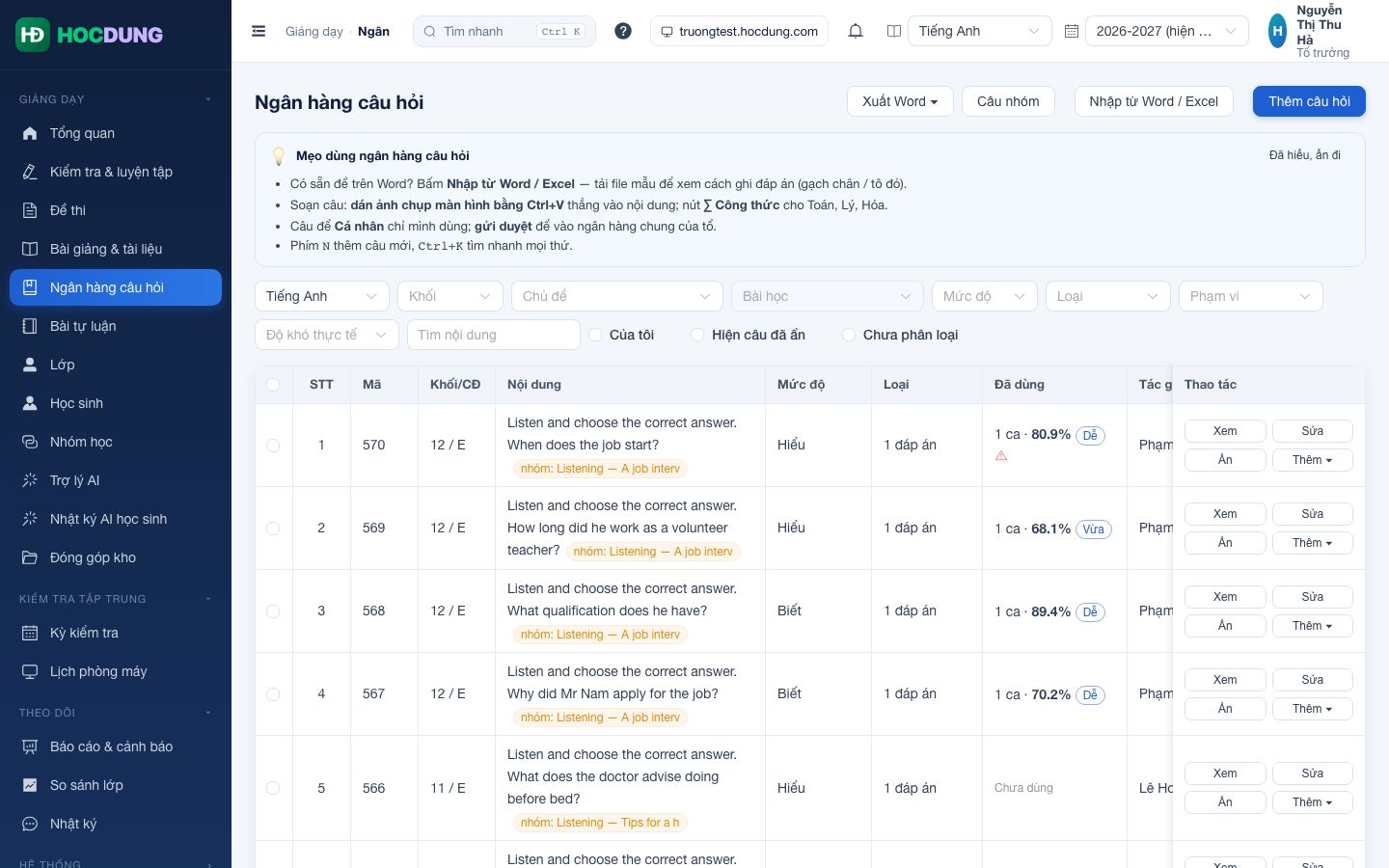
Nhập câu hỏi từ file Word
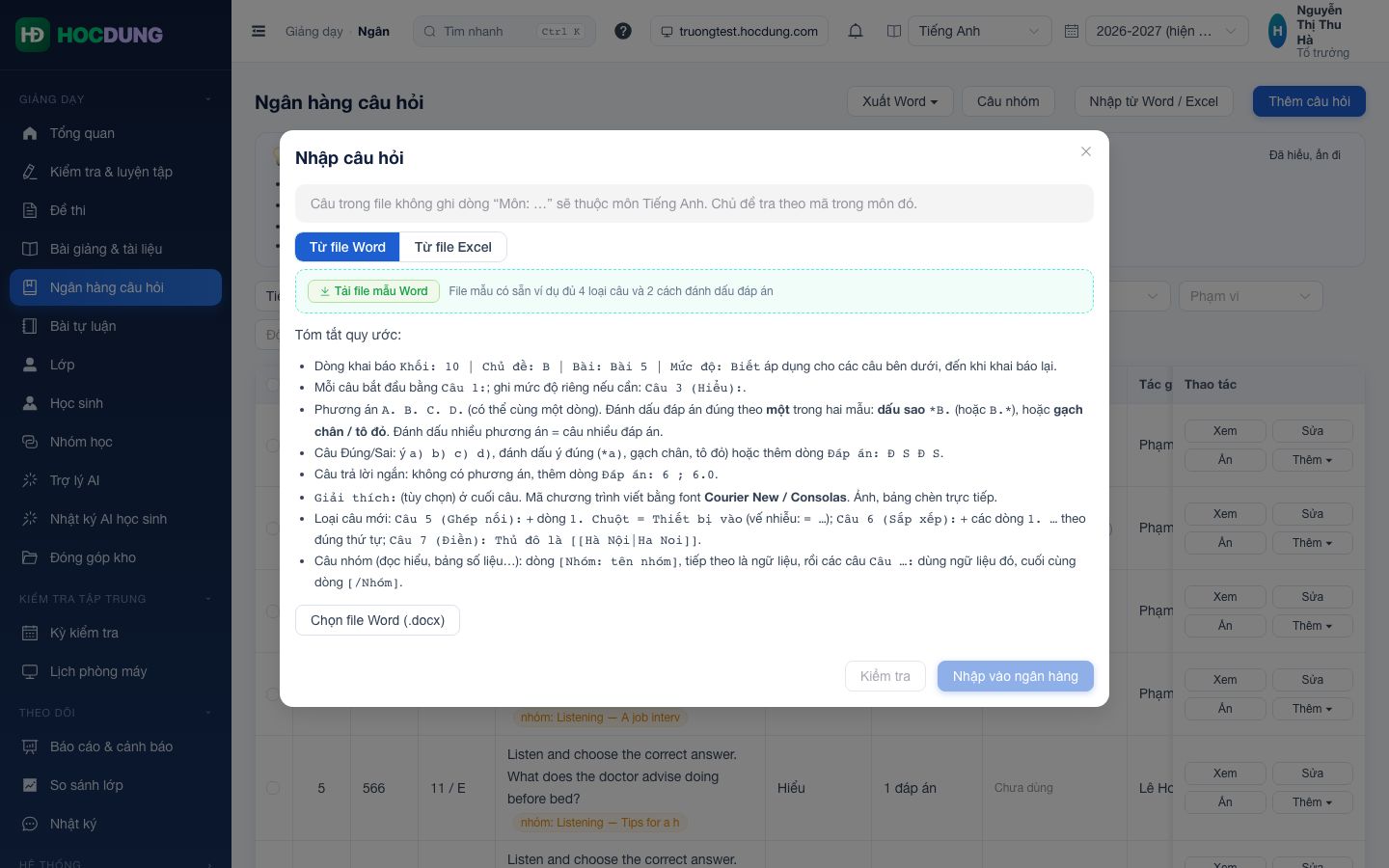 Thống kê câu qua các lần dùng: cột Đã dùng ở ngân hàng câu hỏi ghi số bài giao, tỉ lệ đúng, nhãn Dễ / Vừa / Khó (tính từ 10 lượt làm: dễ > 70% đúng, khó < 30%) và dấu ⚠ khi câu cần xem lại (độ phân biệt trung bình dưới 0,2, có lần độ phân biệt âm, hoặc dưới 20% làm đúng). Ô lọc Độ khó thực tế chọn Dễ / Vừa / Khó / Cần xem lại. Bấm Xem một câu để xem thống kê cộng dồn và từng lần dùng (bài giao, ngày, lớp, số lượt, tỉ lệ đúng, độ phân biệt). Câu được dùng trong bài giảng (trang câu hỏi, thi đua) có thêm dòng 🎓 Trong bài giảng: n lượt, x% đúng và mỗi buổi học là một dòng "Bài giảng" trong bảng từng lần dùng; lượt bài giảng không tính vào độ khó / độ phân biệt (em làm khi đang học, có thể hỏi lại).
Ngân hàng câu hỏi → Nhập từ Word / Excel. Dùng file mẫu mau/mau_nhap_cau_hoi.docx.
- Dòng khai báo
Khối: 10 | Chủ đề: B | Bài: … | Mức độ: Biếtđặt trước các câu. - Mỗi câu bắt đầu
Câu 1:. Đánh dấu đáp án đúng theo một trong hai cách:- Mẫu 1 — dấu sao:
*B. Bit(hoặcB.* Bit); câu Đúng/Sai:*a) …. - Mẫu 2 — tô màu: gạch chân hoặc tô chữ đỏ phương án đúng.
- Hoặc thêm dòng
Đáp án: B/Đáp án: Đ S Đ S.
- Mẫu 1 — dấu sao:
- Câu trả lời ngắn: không có phương án, thêm dòng
Đáp án: 6 ; 6.0(nhiều cách viết được chấp nhận). - Đáp án số được so theo giá trị (
1,5=3/2=1.5e0=15.10^-1). Có thể ghi kèm sai số2,5 ±0,1/100 ±2%, hoặc chữ số có nghĩa0,01234 (3 csn)— học sinh ghi0,0123hay0,01234đều đúng (làm tròn về 3 chữ số có nghĩa bằng nhau),0,0124sai. Dùng được cả khi soạn câu trên phần mềm (ô đáp án chấp nhận). - Câu học sinh trả lời bằng ghi âm (phần Nói — Ghi âm phần Nói): thêm dòng
Ghi âm: 120 giây(hoặcGhi âm: có) trong câu. Xuất ngân hàng có đáp án ghi lại dòng này nên sửa rồi nhập lại vẫn giữ. - Câu nhóm (đọc hiểu, bảng số liệu, Atlat, tư liệu): dòng
[Nhóm: tên nhóm], sau đó là ngữ liệu (nhiều đoạn, bảng, ảnh đều được), rồi các câuCâu …:dùng chung ngữ liệu, cuối cùng dòng[/Nhóm]. Dùng được cả khi Tạo đề từ file Word.
Bấm Kiểm tra: màn hình hiện tổng số câu nhận dạng, số câu hợp lệ, thiếu đáp án, lỗi định dạng, câu trùng (trùng trong file hoặc đã có trong ngân hàng), số câu theo loại và mức độ. Có thể:
- sửa file rồi kiểm tra lại, hoặc
- tích Nhập các câu hợp lệ, bỏ qua câu lỗi và/hoặc Bỏ qua câu trùng rồi bấm Nhập.
Phần mềm không tự đoán đáp án: câu vừa có dấu sao vừa tô đỏ ở phương án khác nhau sẽ báo lỗi.
Loại câu ghép nối, sắp xếp, điền nhiều chỗ, chọn vùng
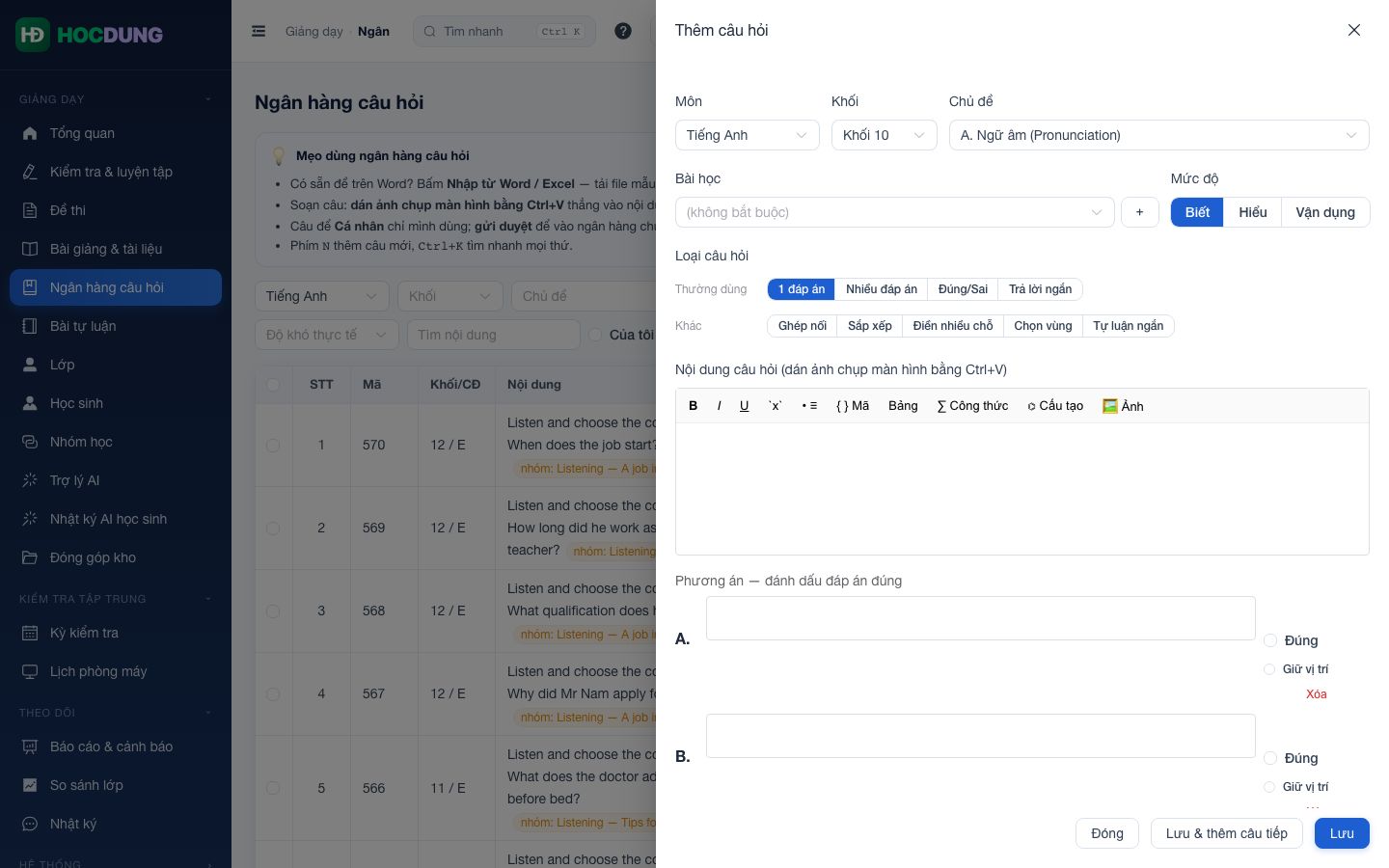 Chọn ở ô Loại câu hỏi khi soạn:
- Ghép nối: mỗi dòng một cặp "vế trái = vế phải"; để trống vế trái = vế phải "nhiễu". Học sinh chọn chữ cái (a, b, c…) của cột B cho từng ý cột A; cột B luôn được trộn.
- Sắp xếp: nhập 3–8 mục theo đúng thứ tự; khi thi luôn được trộn (không bao giờ trùng thứ tự đúng), học sinh kéo tay nắm ⠿ (chạm trên điện thoại / máy tính bảng hoặc chuột) hoặc dùng nút ↑ ↓. Câu ghép nối: học sinh kéo ý ở cột B thả vào dòng cột A, hoặc chọn chữ cái.
- Điền nhiều chỗ: bấm + Thêm chỗ trống để chèn
[[1]],[[2]]… vào nội dung câu (gõ tay cũng được) và nhập đáp án từng chỗ; nhiều cách viết đúng ngăn bằng|, số so theo giá trị như câu trả lời ngắn. - Chọn vùng: tải ảnh (ảnh chụp màn hình, bản đồ, sơ đồ), kéo chuột trên ảnh để vẽ vùng đúng (tối đa 5 vùng). Học sinh bấm vào trong vùng đúng là được điểm.
Chấm: ghép nối / sắp xếp / điền chấm theo tỉ lệ ý đúng (ghép đúng 2/4 cặp được nửa điểm câu); chọn vùng đúng hoặc sai. Nhập Word: ghi loại trong ngoặc sau số câu — Câu 5 (Ghép nối): với các dòng 1. Chuột = Thiết bị vào, = Thiết bị nhiễu; Câu 6 (Sắp xếp): với các dòng 1. …, 2. … theo đúng thứ tự; Câu 7 (Điền): Thủ đô là [[Hà Nội|Ha Noi]], năm [[1945]]. Nhập Excel (file mẫu mau/mau_nhap_cau_hoi.xlsx, sheet HuongDan): Loại Ghép nối — mỗi ô A–D ghi Vế trái = Vế phải, vế phải nhiễu ghi (nhiễu) = … (Excel coi ô bắt đầu bằng = là công thức); Sắp xếp — A–D là các mục theo đúng thứ tự; Điền — viết đáp án trong nội dung [[Hà Nội|Ha Noi]]. Cột Môn (cuối) để trống = môn đang chọn. Câu chọn vùng chỉ soạn trên phần mềm (không nhập / xuất Word / Excel). Trợ lý AI sinh được ghép nối / sắp xếp / điền (không sinh câu chọn vùng). Sửa đáp án & chấm lại có cho câu sắp xếp (đổi thứ tự đúng bằng ↑ ↓), điền (đáp án từng chỗ trống), chọn vùng (tọa độ vùng, giữ số vùng) và ghép nối (chọn vế phải đúng cho từng vế trái — lựa chọn học sinh đã làm giữ nguyên nội dung, chỉ chấm lại theo cặp mới). Đề in: ghép nối in Cột A / Cột B, sắp xếp in các mục đã trộn, chỗ trống in "(1) ……", bảng đáp án ghi "1-c 2-a", "b, a, c".
Ghi âm phần Nói (Tiếng Anh)
Khi soạn câu, tích Ghi âm phần Nói và chọn thời lượng tối đa (10–300 giây). Học sinh bấm 🎤 Ghi âm → nói → Dừng (hết thời lượng tự dừng); ghi lại được, bản sau đè bản trước. Phòng máy cần micro / tai nghe có micro; lần đầu trình duyệt hỏi quyền dùng micro — chọn Cho phép. Câu ghi âm được 0 điểm cho đến khi giáo viên chấm: mở bài giao → tab Kết quả → bấm học sinh → nghe bản ghi, nhập điểm (tối đa bằng điểm câu) → Chấm. Điểm bài được tính lại ngay; chấm lại được.
Công thức Toán, Lí, Hóa
Trong ô nội dung câu hỏi và phương án, bấm ∑ Công thức:
- Toán / Lí: gõ trực quan trong ô công thức hoặc bấm bảng ký hiệu (phân số, căn, mũ, chỉ số, tích phân, giới hạn, vectơ, hệ phương trình, ma trận…); người biết LaTeX gõ thẳng vào ô LaTeX bên dưới. Tích Hiển thị riêng một dòng cho công thức lớn.
- Hóa học: gõ như viết tay —
2H2 + O2 -> 2H2O,Fe^3+ + 3OH- -> Fe(OH)3 v,CaCO3 ->[t°] CaO + CO2 ^,N2 + 3H2 <=> 2NH3; số sau nguyên tố tự thành chỉ số, điện tích sau dấu^,^đứng riêng = khí ↑,v= kết tủa ↓. - Bấm đúp vào công thức đã chèn để sửa. ⌬ Cấu tạo vẽ công thức cấu tạo hữu cơ (lưu thành ảnh, bấm đúp để sửa).
Ô Giải thích / Hướng dẫn chấm là chữ thường: bấm ∑ Công thức ngay dưới ô để chèn công thức (ghi dạng \(…\)), phần xem trước bên dưới hiện đúng công thức. Công thức hiện đúng ở mọi nơi: danh sách câu hỏi, làm bài, xem lại bài, lời giải, ôn chủ đề. In đề ra Word: công thức được vẽ thành ảnh nét. Xuất ngân hàng câu hỏi ra Word: công thức ghi dạng \(…\) để sửa rồi nhập lại vẫn giữ công thức. (Nhập đề Word soạn bằng MathType / Equation của Word: chưa hỗ trợ.)
Câu nhóm — một ngữ liệu cho nhiều câu
Ngân hàng câu hỏi → Câu nhóm → Thêm nhóm: đặt tên, chọn môn/khối, soạn ngữ liệu (đoạn văn, bảng số liệu, ảnh tư liệu) → Tạo nhóm. Sau đó Soạn câu mới trong nhóm, hoặc tích chọn các câu có sẵn ở bảng ngân hàng rồi bấm Gắn … câu đang chọn. Dùng ↑ ↓ để sắp thứ tự câu. Câu thuộc nhóm có nhãn nhóm: … ở ngân hàng (bấm để mở nhóm).
- Khi soạn đề cố định, chọn một câu của nhóm thì cả nhóm được thêm vào đề. Khi trộn câu, các câu của nhóm luôn đi liền nhau theo đúng thứ tự (trộn cả khối nhóm với các câu khác). Đề ma trận không rút lẻ câu thuộc nhóm.
- Đề ma trận theo độ khó thực tế: mỗi dòng câu của ma trận có cột Độ khó thực tế — để trống (mọi câu), Dễ / Vừa / Khó (theo tỉ lệ làm đúng ở các lần câu đã được dùng, từ 10 lượt: dễ > 70%, khó < 30%) hoặc Câu mới (dưới 10 lượt). Cột "Ngân hàng có" đếm lại ngay. Độ khó thay đổi khi câu được dùng thêm, nên lúc rút đề có thể thiếu câu — bấm Kiểm tra đề trước khi giao.
- Đề ma trận có nhóm câu (đọc hiểu, bài nghe — ví dụ đề Tiếng Anh): ở bảng ma trận bấm + Dòng nhóm câu, chọn chủ đề (bài học nếu cần), mức độ (để trống = mọi mức độ), cột Loại chọn Có bài nghe / Không có bài nghe (để trống = mọi nhóm), số nhóm và điểm của cả nhóm — điểm được chia đều cho các câu con. Mỗi học sinh nhận ngẫu nhiên số nhóm đó, mỗi nhóm đủ mọi câu con theo thứ tự. Một nhóm chỉ được tính khi mọi câu con (chưa ẩn) thuộc chủ đề / bài học và đúng mức độ đã chọn; cột "Ngân hàng có" đếm số nhóm như vậy.
- Học sinh làm bài thấy ngữ liệu bên trái, câu hỏi bên phải ("Đọc ngữ liệu và trả lời các câu 3–6"); xem lại bài, xem thử đề, in đề và xuất Word đều kèm ngữ liệu.
- Nhóm đã có học sinh làm thì không sửa được ngữ liệu và không gắn / gỡ câu (để bài cũ hiện đúng như lúc thi) — bấm Nhân bản nhóm rồi sửa bản mới. Đổi tên nhóm và sắp lại thứ tự câu vẫn được.
- Bài nghe (Tiếng Anh, Âm nhạc): trong hộp thoại nhóm bấm Tải tệp âm thanh (MP3 / M4A / OGG / WAV, tối đa 20 MB; nên nén MP3 128 kbps), chọn số lần được nghe (1–5, mặc định 2); phần ngữ liệu có thể để trống hoặc ghi yêu cầu. Học sinh thấy nút ▶ Nghe và "Còn được nghe x/y lần": mỗi lần bấm Nghe phát từ đầu và tính một lượt, không tua được; tạm dừng rồi tiếp tục không mất lượt. Máy chủ đếm lượt nên tải lại trang, đổi máy cũng không nghe thêm được. Ca thi tạm dừng thì âm thanh tự dừng. Phòng máy cần tai nghe cho từng máy. Xem lại bài thì nghe lại tự do. File Word xuất ra không kèm âm thanh (có dòng nhắc gắn lại).
Xem thêm
- Tạo đề thi từ các câu vừa soạn
- Trợ lý AI soạn câu, sinh câu bù
- Mẹo dùng chung (tìm nhanh, bộ lọc, phím tắt)